
ZIP
Am einfachstenOeffnet direkt unter Windows 10/11 (Alle extrahieren). Ideal ohne 7-Zip oder anderes Packprogramm.
- Windows-eigenes Entpacken
- Gleiche App wie die 7Z-Variante
Windows-Deinstaller - Portabel - Kostenlos fuer den Privatgebrauch
Diese Seite erklaert, was Geek Uninstaller leistet, wie Nutzer ihn in der Praxis verwenden, wie haeufige Probleme geloest werden und wo Sie die neueste Version sicher herunterladen koennen.
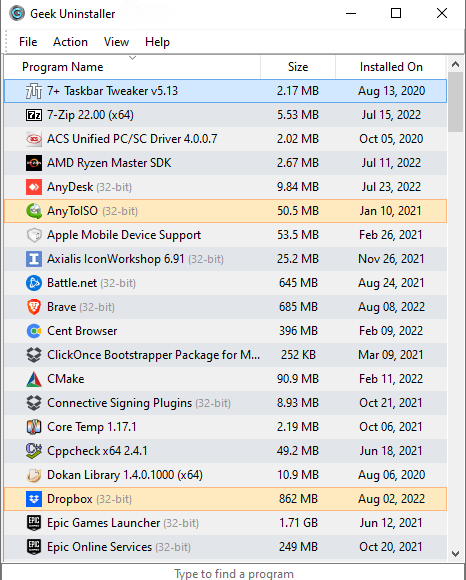
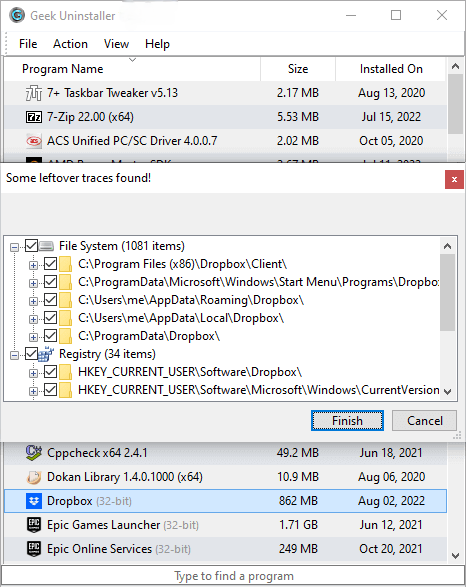
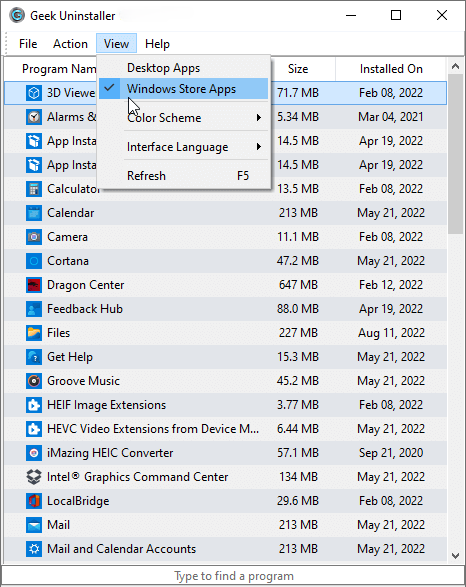
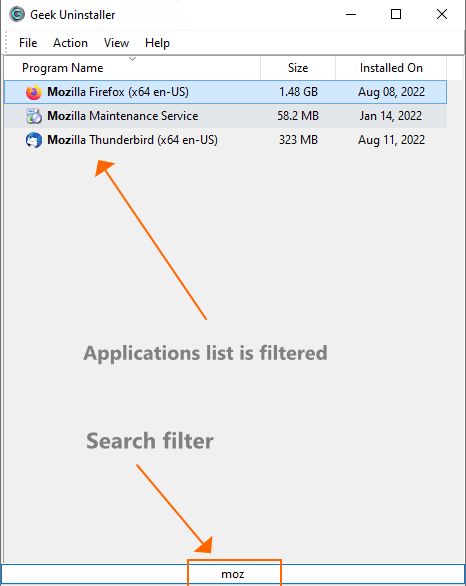
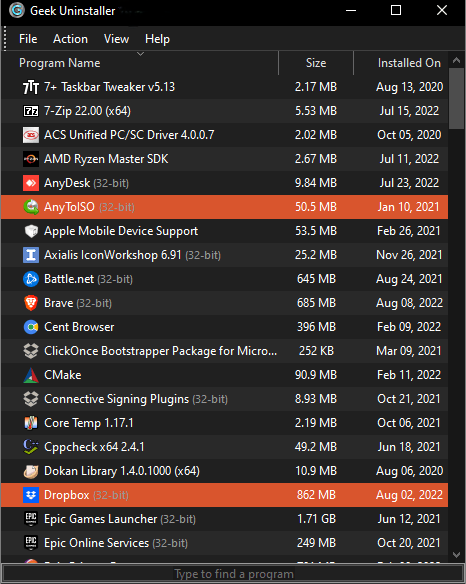
Programmliste: mit Pfeilen oder Punkten durch die Screenshots blaettern.
Programm holen
Portables Paket fuer Windows: ohne Setup-Assistenten. Archiv entpacken und Geek.exe starten. Zum Deinstallieren von Programmen sind Administratorrechte noetig.
Geek.exe per Rechtsklick: Als Administrator ausfuehren, wenn Sie Software entfernen moechten.Lizenz & Nutzung
Die kostenlose Version ist fuer die private Nutzung gedacht. Fuer kommerzielle Lizenzen und Hersteller-Support siehe CrystalIDEAs Uninstall Tool. Lesen Sie immer die Lizenzdatei im Archiv.
Oeffnet direkt unter Windows 10/11 (Alle extrahieren). Ideal ohne 7-Zip oder anderes Packprogramm.
Oft kleinere Datei. Entpacken mit 7-Zip oder einem Programm mit 7z-Unterstuetzung.
Offizielle Quelle: Builds und Ankuendigungen finden Sie auf geekuninstaller.com (Thomas Koen). Diese Seite bietet einen Direktdownload zur Bequemlichkeit; Sie koennen jederzeit beim Autor laden.
Geek Uninstaller ist ein leichtgewichtiges Windows-Tool, das installierte Programme auflistet und beim gruendlichen Entfernen unterstuetzt. Offizielle Builds finden Sie auf der Website des Autors, geekuninstaller.com. Es startet schnell, bleibt einfach und bietet sowohl Standard-Deinstallation mit Reste-Scan als auch erzwungene Entfernung, wenn ein Programm sich nicht normal deinstallieren laesst. Die kostenlose Edition ist fuer den Privatgebrauch gedacht; eine kostenpflichtige Pro-Linie wird als Uninstall Tool von CrystalIDEA angeboten. Weitere Schritte: So funktionierts und Download.
Power-User, IT-Helfer, Gamer mit vielen Installationen und alle, die keine Restdateien, Dienste oder Registry-Muell mehr moechten.
Kleine Einzeldatei, portables Ordnerlayout, Sofortsuche, optionaler Dunkelmodus auf aktuellen Windows-Versionen und ein klarer Fokus auf Deinstallation ohne unnoetige Zusatztools.
32- und 64-Bit Windows 11, 10, 8.1, 8 und 7. Fuer Entfernungen sind Administratorrechte erforderlich. Auf x64-Windows laeuft die App nativ als 64-Bit-Prozess.
Nachfolgend eine praktische Uebersicht fuer Leser, die Substanz statt Marketing suchen.

Nach dem Hersteller-Deinstaller kann Geek Uninstaller Restdateien und Registry-Spuren finden. Dieser zusaetzliche Schritt haelt Systeme sauberer als nur "Apps & Features".

Defekte Installer, abgestuerzte Deinstaller oder halb entfernte Security-Suiten sind haeufige Probleme. Erzwungene Entfernung ist fuer Faelle, in denen der normale Weg scheitert - bitte vorsichtig einsetzen.

Das kostenlose Tool kommt als kompaktes Paket fuer den USB-Stick. Die Oberflaeche bleibt gut lesbar, und die Liste laesst sich sofort per Eingabe filtern.

Unter Windows 8 und neuer koennen Sie zwischen Desktop-Programmen und Store-Apps wechseln. Das hilft, wenn "Einstellungen - Apps" nicht alles anzeigt.
Nutzen Sie den Download-Bereich auf dieser Seite fuer ZIP- oder 7Z-Pakete.
Klicken Sie die ausfuehrbare Datei mit der rechten Maustaste an und waehlen Sie "Als Administrator ausfuehren", wenn Sie Software deinstallieren. Unter modernem Windows ist eine erhoehte Ausfuehrung fuer vollstaendiges Entfernen erforderlich.
Scrollen oder tippen - die Suche reagiert sofort. Pruefen Sie bei fehlenden Eintraegen die Desktop- oder Store-Ansicht.
Lassen Sie den eigenen Deinstaller des Programms zu Ende laufen. Wenn danach gefragt wird, fuehren Sie den Reste-Scan aus und loeschen Sie nur Eintraege, die eindeutig zur App gehoeren. Im Zweifel pruefen Sie Pfad oder Registry-Eintrag vor dem Loeschen.
Manche Sicherheits-Suites und Treiber planen Loeschungen erst nach einem Neustart. Wenn Dateien gesperrt bleiben, starten Sie neu, bevor Sie die erzwungene Entfernung versuchen.
Die folgenden Auszuege zeigen, wie Tester und Nutzer Geek Uninstaller in der Praxis bewerten.
"Die Leistung von Geek Uninstaller ist beeindruckend. Die Deinstallation ist schnell und findet Restdateien sehr zuverlaessig. Insgesamt ein starkes Wartungstool mit guten Funktionen."
"Unterm Strich ist Geek Uninstaller ein sehr nuetzliches Tool. Auch weniger erfahrene Nutzer kommen dank der klaren und einfachen Oberflaeche gut zurecht."
"Geek Uninstaller eignet sich fuer alle, die bei der Deinstallation sichergehen wollen, dass auf dem System nichts Unnoetiges zurueckbleibt."
"Geek Uninstaller ist portabel und bietet fast alles, was man von einem Deinstaller erwartet. Ideal fuer USB-Sticks: eine einzelne Datei mit geringem Platzbedarf."
"Ich war es leid, mehrere Deinstaller zu nutzen. Fuer mich ist Geek Uninstaller die passende Loesung: einfache Oberflaeche, schnelle und praezise Deinstallationen."
"Ich habe zuvor andere Deinstaller genutzt (z. B. Revo). Dieses Produkt ist fuer mich klar besser, und ich hatte keine Probleme mit fehlenden Eintraegen in der Deinstallationsliste."
"Ich habe kuerzlich Revo und IObit verwendet - GeekUninstaller ist fuer mich deutlich besser als die Konkurrenz. Ich empfehle das Produkt bereits weiter."
"Ich habe im Laufe der Jahre viele Deinstaller ausprobiert. Geek Uninstaller ist fuer mich klar der beste: einfach, sehr effektiv und erledigt die Arbeit."
Diese Muster tauchen bei Drittanbieter-Deinstallern immer wieder auf. Sie ersetzen keine Backups oder Herstellerunterstuetzung.
Pruefen Sie, ob die Suche aktiv ist. Wechseln Sie zwischen Desktop-Programmen und Microsoft-Store-Apps. Bei portabler Software kann ein Deinstallations-Eintrag fehlen - den Ordner dann nach dem Schliessen manuell entfernen.
Schliessen Sie Hintergrundprozesse (Tray-Icons, Hilfsdienste). Deaktivieren Sie Selbstschutz nur bei legitimen Sicherheitsprodukten voruebergehend und nutzen Sie ggf. das Deinstallations-Tool des Herstellers. Neustart, erneuter Versuch, bevor Sie die erzwungene Entfernung in Betracht ziehen.
In Versionshinweisen wurde zu False-Positives durch Virenscanner Stellung genommen. Pruefen Sie digitale Signaturen, und melden Sie Fehlalarme an Ihren AV-Anbieter.
Loeschen Sie bevorzugt Eintraege, deren Pfade eindeutig zum entfernten Produkt gehoeren (Firmenname, Ordner unter Program Files oder AppData). Vermeiden Sie flaechendeckendes Entfernen gemeinsamer Runtimes (z. B. Visual C++ Redistributables), wenn andere Programme sie noch brauchen.
Manche Apps sind Abhaengigkeiten anderer. Pruefen Sie, ob sie zu einer Suite gehoeren (Spiele-Clients, OEM-Tools). Wenn Windows die Entfernung blockiert, aktualisieren Sie Windows und versuchen Sie es erneut, oder nutzen Sie zuerst Abmeldung/Lizenz beim jeweiligen Programm.
Geek Uninstaller wird haeufig mit Revo Uninstaller, IObit Uninstaller und den Windows-Bordmitteln verglichen. Ergebnisse haengen vom jeweiligen System und Softwaremix ab.
| Thema | Geek Uninstaller (free) | Typischer "Suite"-Deinstaller |
|---|---|---|
| Speicherbedarf | Sehr kleine portable EXE; schlanke Oberflaeche. | Oft groessere Installer mit Zusatzmodulen (Updater, Optimierer). |
| Umgang mit Resten | Reste-Scan nach der Deinstallation, fokussiert auf die gewaehlte App. | Kann aggressive Bereinigung bieten - hoeheres Risiko bei unsorgfaeltiger Nutzung. |
| Store apps | Eigene Ansicht fuer Microsoft-Store-Apps auf unterstuetzten Windows-Versionen. | Unterschiedlich; nicht alle Konkurrenten zeigen Store-Apps gleich. |
| Support | Community und Dokumentation; Pro-Linie separat erhaeltlich. | Kann Hersteller-Support-Tickets in bezahlten Stufen bieten. |
Die folgenden Abschnitte sind eigenstaendige Vertiefungen. Sie ergaenzen den Ueberblick und richten sich an Leser, die praxisnahe und detaillierte Informationen suchen.
Windows-Software liegt selten in nur einem Ordner. Installer verteilen Dateien auf Program Files, ProgramData, AppData (Local, LocalLow, Roaming), Registry-Zweige, geplante Aufgaben, Dienste und teils Treiberorte. Beim Klick auf "Deinstallieren" entfernt das Hersteller-Skript oft nur bekannte Komponenten.
Geek Uninstaller folgt dem sinnvollen Zwei-Schritt-Prinzip: Standard-Deinstallation ausfuehren und danach gezielt Restspuren pruefen. Genau diese gezielte Pruefung ist der Mehrwert.
Klassische Win32-Programme registrieren sich in "Programme und Features". Store-Apps nutzen ein anderes Paketmodell. Deshalb unterscheiden sich Listen in Drittanbieter-Deinstallern je nach gewaehlter Ansicht.
Wenn etwas fehlt, wechseln Sie gezielt zwischen Desktop- und Store-Ansicht.
Apps ohne Installer erzeugen oft keinen ARP-Eintrag. In solchen Faellen die Anwendung schliessen, den Ordner loeschen und optional in %AppData% bzw. %LocalAppData% nach Resten suchen.
Launcher wie Steam oder Epic installieren haeufig gemeinsam genutzte Abhaengigkeiten. Entfernen Sie Spiele moeglichst ueber den Launcher, bevor Sie tiefere Systembereinigungen durchfuehren.
Antivirus- und EDR-Produkte greifen tief ins System ein. Nutzen Sie zuerst das offizielle Hersteller-Entfernungstool und pruefen Sie danach optional Restspuren.
Angezeigte Groessen sind oft nur Schaetzwerte. Fuer echten Speichergewinn zuerst grosse Anwendungen und Spiele entfernen.
Bei riskanter Software bleibt eine VM mit Snapshots die sicherste Methode. So koennen Sie schnell auf einen sauberen Zustand zuruecksetzen.
Erstellen Sie vor groesseren Bereinigungen einen Wiederherstellungspunkt oder ein Image-Backup. Registry-Aenderungen und Dateiloeschungen lassen sich nicht immer rueckgaengig machen.
Cloud-synchronisierte Ordner ergeben eine zusaetzliche Fallgrube: Wenn ein lokaler Restpfad in OneDrive oder Dropbox liegt, kann das Loeschen auf andere Geraete synchronisiert werden: pruefen Sie Pfade daher sorgfaeltig.
Die Beispiele sind allgemein gehalten und lassen sich auf Ihre Windows-Version anpassen.
Liste aktualisieren, neu starten und auf doppelte Eintraege pruefen. Aelteren Eintrag ggf. zuerst deinstallieren.
Deinstallation mit Administratorrechten starten, Ereignisanzeige pruefen und ggf. nach Neustart erneut versuchen.
Produkt mit Herstellertool entfernen und bei Bedarf versteckte Adapter im Geraete-Manager bereinigen.
Redistributables nicht blind entfernen. Nur loeschen, was sicher nicht mehr benoetigt wird.
Schwere Apps schliessen, Scan auslaufen lassen und ggf. nach Neustart erneut testen.
Auf verwalteten Geraeten immer ueber IT-Prozess arbeiten und Ticket eroeffnen.
Restdaten koennen kontobezogen sein. Pruefen Sie auch andere Benutzerprofile.
In Unternehmen sind MSI-, WMI- und PowerShell-Workflows ueblich. Drittanbieter-Tools ergaenzen diese Prozesse.
Bester kostenloser Deinstaller fuer Windows 10/11: Viele vergleichen leichte portable Tools mit groesseren Suites. Waehlen Sie ein Tool mit klarer Oberflaeche und nachvollziehbarer Restanalyse.
Defekten Deinstallations-Eintrag entfernen: Wenn Registry-Eintrag vorhanden ist, aber Dateien fehlen, zuerst Backup erstellen und Aenderungen dokumentieren.
Microsoft-Store-App laesst sich nicht deinstallieren: Abhaengigkeiten und Lizenzen pruefen, Windows aktualisieren und danach erneut versuchen.
Antivirus vollstaendig entfernen: Zuerst das Hersteller-Tool nutzen, neu starten und anschliessend Reste kontrollieren.
Speicher nach Spiel-Deinstallation freigeben: Spiel moeglichst ueber den Launcher entfernen und Download-Caches leeren.
Portabler Deinstaller auf USB: Aktuelle Version mit Versions- und Pruefsummen-Notiz bereithalten.
Revo vs Geek vs IObit: Viele Vergleiche sind anekdotisch. Fuer faire Ergebnisse einen reproduzierbaren Test auf dem eigenen System machen.
Dunkelmodus in Wartungstools: Reduziert Blendung bei langen Bereinigungssitzungen.
Einige Programme benoetigen bestimmte Java-Versionen. Nur entfernen, wenn die Nutzung sicher ausgeschlossen ist.
Conda/pip/venv fuer den Umgebungszyklus nutzen; ein allgemeiner Deinstaller entfernt nicht automatisch alle virtuellen Umgebungen.
Zuerst offizielle Adobe-Tools verwenden; cloud-synchronisierte Einstellungen koennen spaeter erneut erscheinen.
Hersteller-Tools bevorzugen; gemeinsam genutzte Treiber koennen mehrere Geraete betreffen.
Firmware und Profile koennen erhalten bleiben; erneutes Koppeln behebt oft schneller Probleme als manuelle Registry-Eingriffe.
wsl --unregister?Den WSL-Lebenszyklus steuern Sie am besten mit wsl-Befehlen und der Dokumentation der jeweiligen Distribution. Linux-Dateisysteme getrennt von Windows-ARP-Eintraegen behandeln.
Auf HDDs kann es helfen; bei SSDs lieber TRIM/Health-Tools nutzen.
In Wartungsfenstern arbeiten und danach Firewall- und Dienstkonfiguration pruefen.
Vorher/Nachher-Screenshots, Hersteller-Logs und Pruefsummen der Installer aufbewahren.
Familienfunktionen koennen Installationen wiederherstellen; zuerst Kontoeinstellungen pruefen.
"Aggressiver ist besser." Zu aggressive Bereinigung erhoeht das Risiko von Seiteneffekten.
"Ein Tool repariert alles." Bei beschaedigtem System ist oft eine Reparaturinstallation schneller.
"Deinstallation gibt immer viel Speicher frei." Grosse Speicherfresser liegen oft ausserhalb der App-Dateien.
"Store-Apps sind immer klein." Manche Pakete nutzen umfangreiche Caches.
Hinweis: Dies ist ein unabhaengiger Leitfaden zu Geek Uninstaller. Marken gehoeren ihren jeweiligen Inhabern.
Fuer vertrauenswuerdige Verlinkung: bei Versions- und Lizenzfakten die offizielle Anbieterseite nennen; natuerliche Erwaehnungen auf thematisch passenden Seiten sind wertvoller als massenhafter Linktausch oder gekaufte Platzierungen, die wie Manipulation wirken.