
ZIP
Проще всегоОткрывается средствами Windows 10/11 («Извлечь всё»). Удобно без 7-Zip и других архиваторов.
- Встроенное извлечение
- Тот же exe, что в 7Z
Деинсталлятор для Windows · Портативный · Бесплатно для личного использования
На этой странице рассказано, что делает Geek Uninstaller, как им пользуются на практике, как устранить типичные проблемы и где скачать последнюю сборку. Текст на русском для читателей и поисковых систем (Google, Bing, Яндекс).
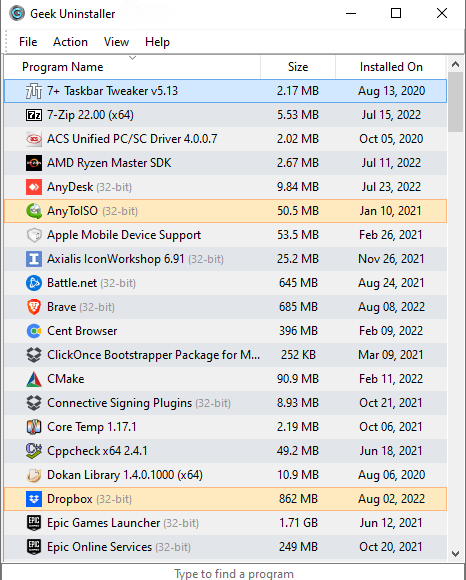
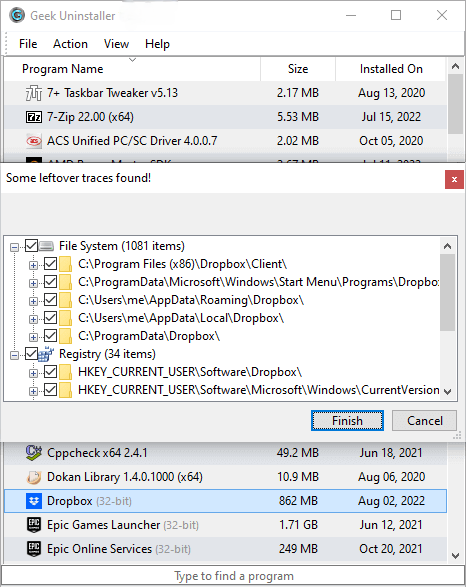
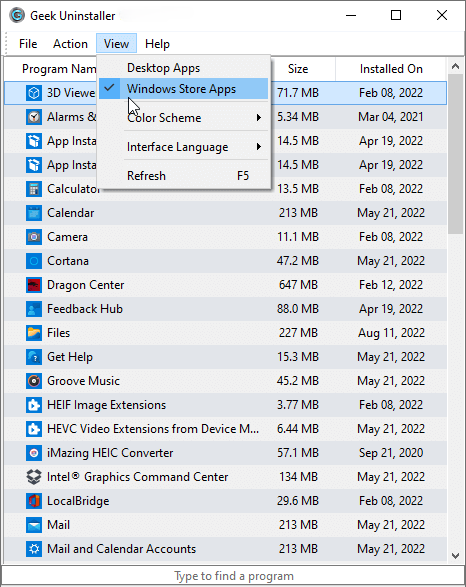
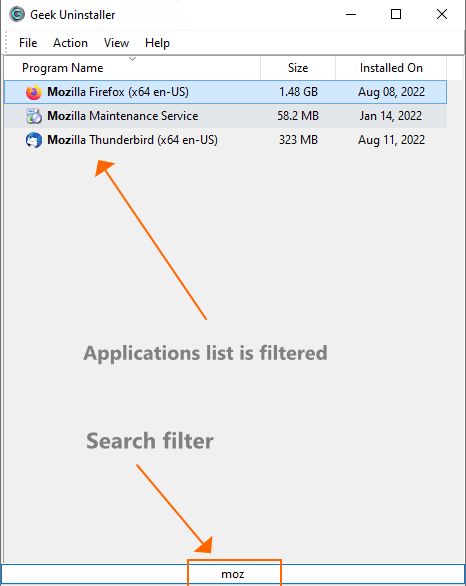
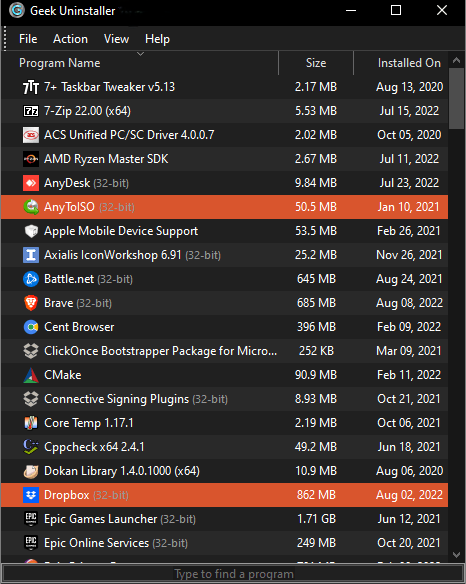
Список программ: стрелками или точками переключайте скриншоты.
Скачать программу
Портативный пакет для Windows: без мастера установки. Распакуйте архив и запустите Geek.exe. Для удаления программ нужны права администратора.
Geek.exe → Запуск от имени администратора, когда нужно удалять ПО.Лицензия и использование
Бесплатная сборка рассчитана на личное использование. Для коммерческой лицензии и поддержки см. Uninstall Tool (CrystalIDEA). Обязательно прочитайте файл лицензии в архиве.
Открывается средствами Windows 10/11 («Извлечь всё»). Удобно без 7-Zip и других архиваторов.
Часто меньший размер файла. Нужны 7-Zip или программа с поддержкой 7z.
Официальный источник: релизы и новости: на geekuninstaller.com (Thomas Koen). Здесь прямая ссылка для удобства; при желании всегда можно загрузить у автора.
Geek Uninstaller: лёгкая утилита для Windows, которая показывает установленные программы и помогает удалять их полностью. Официальные сборки и новости: на сайте автора geekuninstaller.com. Она известна быстрым запуском, простотой и тем, что предлагает и стандартное удаление со сканированием остатков, и принудительное удаление, когда программа не удаляется обычным способом. Бесплатная версия рассчитана на личное использование; платная линейка «Pro» выпускается как Uninstall Tool от CrystalIDEA на той же кодовой базе. См. также как это работает и загрузку.
Опытным пользователям, IT-специалистам, геймерам с частыми установками и всем, кто устал от «Панели управления», оставляющей файлы, службы и мусор в реестре.
Один небольшой исполняемый файл, портативная структура папок, мгновенный поиск, опциональная тёмная тема на современных Windows и ясность: хорошее удаление программ без лишних модулей.
32- и 64-разрядные Windows 11, 10, 8.1, 8 и 7. Для удаления нужны права администратора. На x64 Windows приложение работает как нативный 64-битный процесс. Поддерживаемые версии см. в разделе загрузки выше.
Ниже: практичный разбор функций для тех, кому нужна суть, а не рекламные формулировки.

После работы штатного деинсталлятора программы Geek Uninstaller может искать остаточные файлы и записи реестра. Этот дополнительный шаг помогает держать систему чище, чем только «Приложения и возможности».

Сломанные установщики, аварийно завершившиеся деинсталляторы или частично снятые антивирусы: частая проблема. Принудительное удаление: когда обычный путь не срабатывает; пользуйтесь осторожно и только понимая, что удаляете.

Бесплатная версия поставляется компактным архивом, удобным для USB. Интерфейс остаётся читаемым: недавно установленные или изменённые программы подсвечиваются (в описании продукта: фиолетовый/оранжевый оттенок), список фильтруется по мере ввода.

В Windows 8 и новее можно переключаться между классическими программами и приложениями Store (например, через меню «Вид» или Ctrl+Tab, как в документации). Это помогает, когда в «Параметры → Приложения» нужного нет.
Используйте раздел загрузки на этой странице для подлинных ZIP или 7Z. Избегайте сомнительных зеркал с перепакованными файлами.
Щёлкните исполняемый файл правой кнопкой и выберите «Запуск от имени администратора», когда планируете удаление. На современных Windows для полного удаления нужны повышенные права.
Прокрутите список или начните вводить текст: поиск мгновенный. Если записи нет в списке по умолчанию, проверьте режим: классические программы или приложения Store.
Дождитесь завершения штатного деинсталлятора. По запросу запустите сканирование остатков и удаляйте только то, что явно относится к этой программе. При сомнениях сначала уточните путь или ключ реестра.
Некоторые антивирусы и драйверы откладывают удаление до перезагрузки. Если файлы заблокированы, перезагрузите систему один раз до принудительного удаления.
Ниже: как обозреватели и пользователи описывают Geek Uninstaller на практике.
«Производительность Geek Uninstaller впечатляет. Удаление быстрое, остаточные файлы находятся там, где другие пропускают. В целом это сильный инструмент для обслуживания системы: и по скорости, и по функциям. Рекомендую.»
«В итоге Geek Uninstaller: приятный и действительно полезный инструмент. Неопытным пользователям будет несложно: интуитивный интерфейс и общая простота.»
«Geek Uninstaller идеален для тех, кто хочет убедиться, что после удаления программы в системе ничего не осталось.»
«Geek Uninstaller портативен и поддерживает почти всё, что ждут от деинсталлятора. Удобно для флешек: один файл и очень мало места.»
«Я устал от кучи разных деинсталляторов… Geek Uninstaller для меня идеален. Интерфейс простой и удобный, удаление быстрое и точное…»
«Пользовался другими деинсталляторами (Revo и др.): ваш продукт безоговорочно лучше… Не было проблемы, как с Revo, когда программы не появлялись в списке удаления.»
«Недавно пользовался Revo и IObit… GeekUninstaller… заметно лучше конкурентов… Уже рекомендую ваш продукт друзьям и семье.»
«Перепробовал множество деинсталляторов за годы. Geek Uninstaller: без сомнения лучший из виденных: простой, очень эффективный, всё по делу.»
Эти ситуации часто встречаются при обсуждении сторонних деинсталляторов. Ниже: образовательные советы, а не замена резервным копированием или поддержке вендора.
Убедитесь, что не мешает фильтр в поле поиска. Переключайтесь между классическими программами и приложениями Store. Если ПО было портативным или только распаковано, записи об удалении могло не быть: закройте программу и удалите папку вручную.
Закройте фоновые процессы (трей, вспомогательные службы). В легитимных антивирусах временно отключайте самозащиту только осознанно и следуйте инструменту удаления вендора, если он есть. Перезагрузитесь и повторите попытку до принудительного удаления.
В примечаниях к выпускам Geek Uninstaller упоминались ложные срабатывания. Скачивайте с доверенных источников, проверяйте цифровую подпись при наличии и сообщайте о ложных срабатываниях вендору антивируса.
Удаляйте записи, пути которых явно относятся к снятой программе (название компании, папка в Program Files или AppData). Не трогайте «подчистую» общие рантаймы (например Visual C++ Redistributable), если не уверены, что они никому не нужны.
Некоторые приложения: зависимости для других. Проверьте, не требуется ли оно набору (игровые клиенты, ОЕМ-утилиты). Если Windows блокирует удаление, обновите систему и повторите, либо сначала выйдите из учётной записи/лицензии в самом приложении.
Часто сравнивают Geek Uninstaller с Revo Uninstaller, IObit Uninstaller и встроенной панелью «Параметры» Windows. Результат зависит от ПК и набора программ: в разделе «Отзывы» есть и успехи, и прошлые проблемы с конкурентами.
| Тема | Geek Uninstaller (бесплатно) | Типичный «наборный» деинсталлятор |
|---|---|---|
| Размер | Очень маленький портативный exe; минимум лишнего в интерфейсе. | Часто крупнее, с дополнительными модулями (обновляторы, «оптимизаторы»). |
| Остатки | Сканирование после удаления сфокусировано на выбранном приложении. | Может предлагать агрессивную очистку: выше риск при неосторожном использовании. |
| Приложения Store | Отдельный вид для приложений Microsoft Store на поддерживаемых версиях Windows. | По-разному; не у всех конкурентов тот же сценарий. |
| Поддержка | Сообщество и документация; линейка Pro продаётся отдельно. | У платных уровней может быть тикетинг у вендора. |
Разделы ниже: самостоятельные материалы. Они дополняют обзор выше и рассчитаны на тех, кому нужна плотная практическая информация для поиска и длинного чтения, а не повтор тех же тезисов.
Программы под Windows редко живут в одной папке. Установщики раскидывают файлы по Program Files, ProgramData, AppData (Local, LocalLow, Roaming), реестру (кусты HKLM и HKCU), задачам планировщика, службам, правилам брандмауэра и иногда хранилищу драйверов. При нажатии «Удалить» сценарий вендора убирает только известное ему: а список часто неполон после лет обновлений, параллельных установок или частичных сбоев. Специализированный деинсталлятор сначала перечисляет зарегистрированные продукты, затем помогает отследить остатки после штатного удаления. Именно поэтому многие опытные пользователи держат лёгкий инструмент на флешке даже если редко им пользуются.
Подход Geek Uninstaller соответствует этой модели: сначала стандартное удаление, затем внимательный просмотр предложенных остатков. Слепое удаление каждой строки «остатка» ломает чужие программы; ценность: в точечной очистке относительно только что снятого приложения.
Программы Win32 регистрируются в «Установка и удаление программ» и обычно имеют строку удаления в реестре, доступную для перечисления. Приложения из Store используют другую модель (семейство AppX/MSIX). Интерфейс Windows частично объединяет это в «Параметры → Приложения», но список в стороннем деинсталляторе может отличаться в зависимости от режима: «классика» или Store. Переключение видов важно, если нужного нет в списке по умолчанию: например боковая загрузка или ОЕМ-приложение Store.
Если в документации упоминаются горячие клавиши или переключение списков, это подсказка по навигации: нужно, чтобы режим деинсталлятора соответствовал типу удаляемого ПО.
Приложения, распакованные из ZIP без установщика, могут не создать запись ARP. Ни один деинсталлятор, включая Geek Uninstaller, не удалит то, что ОС не регистрировала. Тогда закройте программу, удалите её папку и при необходимости поищите конфигурацию в %AppData% или %LocalAppData% по имени продукта. Перед удалением сомнительных папок делайте резервную копию.
Steam, Epic, EA App, Battle.net и подобные часто ставят общие зависимости: Visual C++, .NET, компоненты DirectX и античит-службы. Удалять игру безопаснее через лаунчер, чем вырывать «дубликаты» рантаймов. Если удаляете игру сторонним деинсталлятором, проверьте, не общие ли античит/DRM-службы у нескольких игр, прежде чем трогать службы или драйверы.
Антивирусы и продукты EDR глубоко встраиваются в ядро и файловую систему. Вендоры почти всегда дают отдельный инструмент удаления: одной записи в «Панели управления» мало. Сначала официальный cleaner, затем при необходимости скан остатков. Принудительное снятие защиты при «полуживой» работе может оставить сеть или загрузку в плохом состоянии: планируйте окно обслуживания и имейте носитель восстановления.
Поле оценки размера может врать при общих компонентах, точках соединения (junction) или данных вне каталога установки. Считайте цифры ориентиром. На маленьком SSD сначала удаляйте крупные игры и дублирующиеся тулчейны; гонка за килобайтами в реестре редко даёт эффект сравнимый с одной крупной игрой или старым комплектом Visual Studio.
Для экспериментов с нестабильным ПО золотой стандарт: виртуальная машина со снимками. Сторонние деинсталляторы помогают на «живой» системе, но не заменяют изоляцию одноразовой ВМ при тесте неизвестных бинарников. На ВМ откат снимка часто быстрее глубокой очистки: комбинируйте оба подхода для рискованных проверок.
Создайте точку восстановления или образ перед массовым удалением остатков на рабочем ПК. Правки реестра и удаление файлов не всегда обратимы. Облачные папки усложняют картину: удаление локального «остатка» внутри OneDrive или Dropbox может синхронизировать удаление на другие устройства: проверяйте пути.
Каждый случай обобщён; подстраивайте названия и меню под свою сборку Windows.
Обновите список программ, перезагрузитесь и проверьте дубликаты с разными версиями. Сначала удалите старую запись, если это безопасно. Если вендор использует загрузчик, один раз запустите последний установщик в режиме восстановления перед удалением.
Запустите удаление с повышенными правами, проверьте журнал событий на ошибки MSI и отложенную перезагрузку. Иногда файлы держит Центр обновления Windows: завершите обновления, перезагрузитесь и повторите.
Снимите продукт штатным инструментом, затем при необходимости удалите скрытые «фантомные» адаптеры в диспетчере устройств по инструкции вендора. Случайная правка реестра стека сети опасна.
Не удаляйте все Visual C++ ради «экономии места». IDE и игры зависят от конкретных годов и разрядности. Убирайте только то, что проверка зависимостей или вендор явно считает безопасным.
Сначала закройте браузеры и тяжёлые приложения. Дайте скану завершиться; на HDD похоже на зависание. Если так постоянно: подумайте об SSD.
Не обходите политику ИТ сторонними инструментами на управляемом ПК. Заведите тикет: MDM и групповая политика могут переустановить то, что сняли вне разрешённых каналов.
Часть остатков может быть в профиле другого пользователя. Проверьте, писало ли приложение данные только в вашу учётку или для всех.
В корпорациях часто используют ProductCode MSI, WMI или поставщики пакетов PowerShell. Потребительские деинсталляторы дополняют, но не заменяют эти цепочки: понимайте, какой уровень вы автоматизируете.
Лучший бесплатный деинсталлятор для Windows 10 и 11: Сравнивают лёгкие портативные утилиты с крупными наборами. Важнее инструмент, который вы понимаете: быстрый список, понятные предложения по остаткам и осторожность при удалении следов.
Удалить «битую» запись в списке программ: Если в реестре запись есть, а файлов нет, может понадобиться очистка после резервной копии. Фиксируйте изменения.
Не удаляется приложение Microsoft Store: Проверьте зависимости, офлайн-лицензии и пакеты. Обновите Windows и повторите до принудительного удаления сторонним инструментом.
Полностью снять антивирус: Сначала официальный деинсталлятор вендора, перезагрузка, затем остатки. Пропуск штатного инструмента часто ломает сетевой стек.
Освободить место после игр: Удаляйте игру через лаунчер; очистите кэши загрузок в настройках. Скан остатков помогает с осиротевшими папками, не всегда с гигантскими кэшами лаунчера.
Портативный деинсталлятор на USB: Держите свежую сборку и текстовый файл с версией и политикой контрольных сумм для вашей среды.
Споры Revo vs Geek vs IObit: Ветки форумов анекдотичны. Драйверы, диск и фоновые процессы меняют результат. Проверяйте на своём ПК воспроизводимым тестом.
Тёмная тема для утилит обслуживания: Для долгих ночных сессий удобнее тёмный UI на современных Windows: меньше бликов при длинных списках.
Многие программы поставляют свою Java или требуют конкретную major-версию. Удаляйте только проверенно неиспользуемые; при сомнении оставьте или проверьте в ВМ.
Жизненный цикл сред: через conda/pip/venv. Обычный деинсталлятор снимает базовую запись установщика, не каждую папку виртуального окружения, пока вы сами не удалите дерево.
Сначала официальный cleaner Adobe и документированные шаги; настройки из облака могут вернуться после повторного входа в тот же аккаунт.
Предпочтительно свойства сервера печати или утилиты вендора; общие драйверы могут затронуть несколько устройств. Запомните офисные принтеры перед удалением.
Прошивка радиомодуля и профили BT могут остаться в настройках пользователя. Повторное сопряжение после чистого удаления иногда быстрее правок реестра.
Жизненный цикл WSL лучше вести командами wsl и документацией дистрибутива. Файловые системы Linux отделите от записей ARP в Windows.
На HDD консолидация свободного места может помочь; на SSD используйте trim и утилиты здоровья, а не старые привычки дефрагментации.
На серверах важно окно изменений. Снимайте в слот обслуживания и проверьте правила брандмауэра и восстановление служб после.
Экспортируйте скриншоты списка до/после, храните журналы деинсталляции вендора и контрольные суммы использованных установщиков.
Семейные функции могут переустановить или блокировать снятие. Настройте семейный аккаунт до борьбы с ОС сторонними инструментами.
«Чем агрессивнее: тем лучше». Агрессивная очистка повышает риск побочного ущерба. Цель: стабильная система, а не максимум удалённых строк.
«Один инструмент вылечит всё». При повреждённой ОС переустановка или восстановление Windows может быть быстрее охоты за тысячами осиротевших ключей.
«После удаления освободится столько места, сколько жду». Теневые копии, гибернация и файл подкачки часто занимают больше места, чем приложения.
«Приложения Store всегда меньше». Некоторые UWP кэшируют крупные данные; при нехватке места смотрите «Хранилище» по приложениям.
Отказ от ответственности: это независимое руководство о Geek Uninstaller. Товарные знаки принадлежат их владельцам. Используйте на свой риск.
Для надёжных ссылок: при цитировании версии и лицензии указывайте официальный сайт автора и первичные источники; естественные упоминания на тематических ресурсах ценнее массового обмена ссылками или явно купленных размещений.